
【SHEIN】SHEIN产品采集和刊登基础文档教程
一、产品采集:
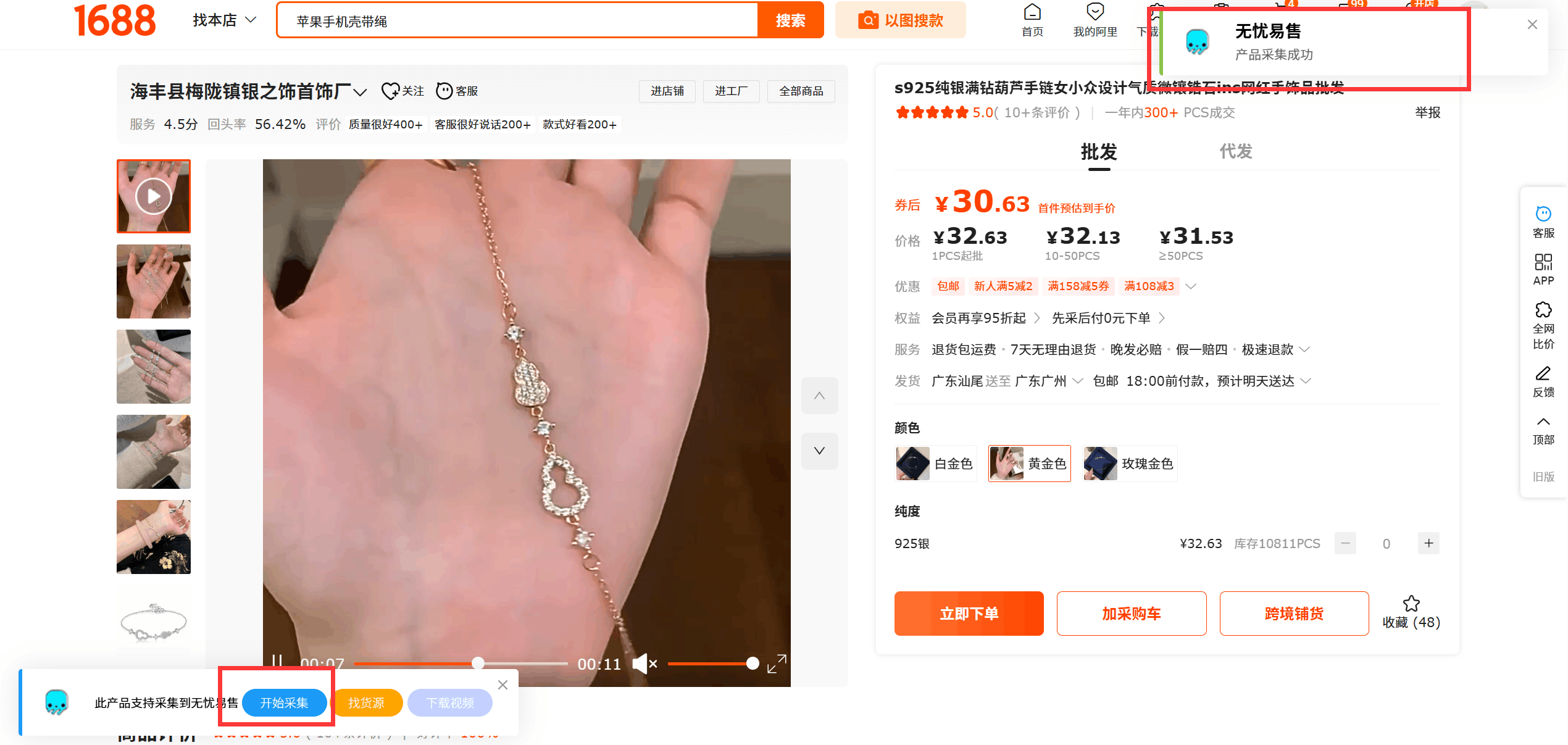
1.在ERP-销售-采集箱点击插件安装进行下载,下载完成后,进入想要采集的平台,进入产品页面点击采集,显示采集成功即可。
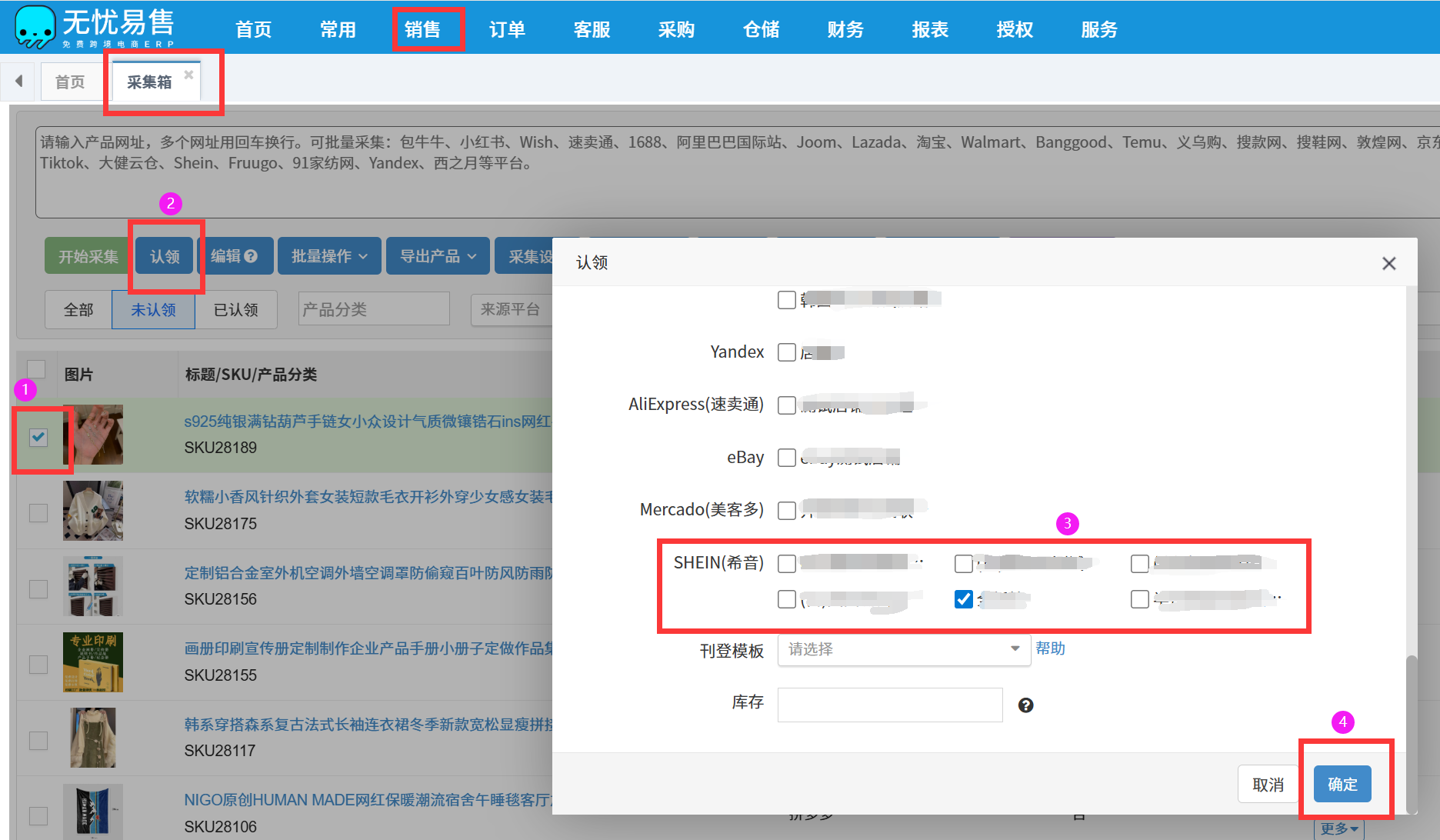
2.回到ERP-销售-采集箱页面,勾选产品,认领到SHEIN店铺。
二、产品刊登
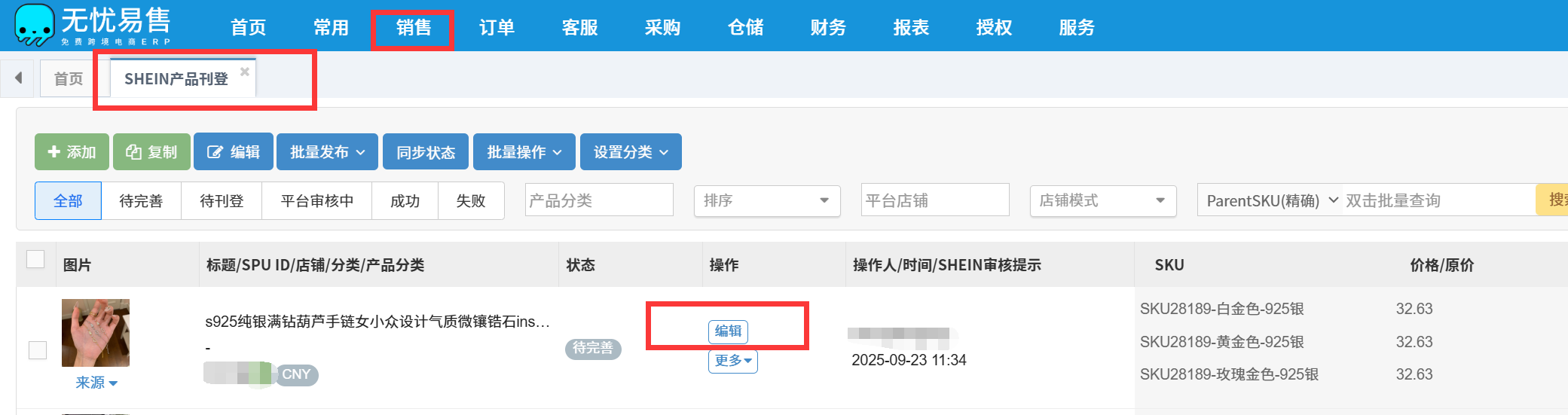
1.在销售-SHEIN产品刊登页面,点击编辑产品信息。
2.店铺和类目信息:
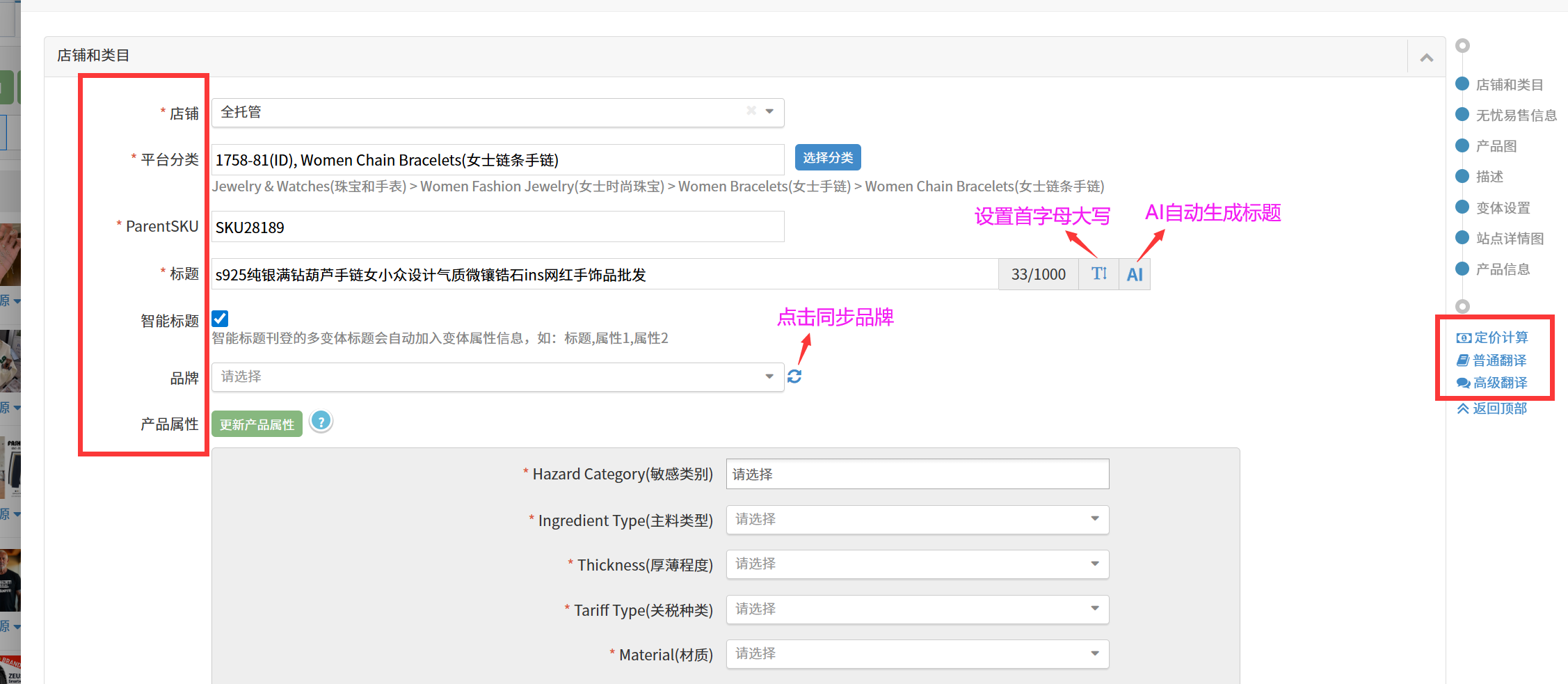
(1)店铺:默认按采集认领时选择的店铺,也可以重新选择店铺(若无店铺可选择则需先授权店铺);
(2)平台分类:点击选择分类,输入关键词可搜索产品所属类目(选择类目后系统会记录最新5条类目信息);
(3)ParentSku:父级SKU编号,默认根据系统自动生成随机编号,也可手动自定义;
(4)标题:填写产品标题,不超过1000个字符;可点击右侧的AI自动生成标题;
(5)智能标题:对于多变体刊登,会自动拼接变体属性信息在标题末尾,如:标题,属性1,属性2;
(6)品牌:没有品牌为空即可,如店铺后台申请了品牌,点击同步品牌,即可选择填写上的;
(7)产品属性:带*为必填属性,根据产品的实际情况填写,非必填属性可留空;
(8)定价计算:进行产品售价、利润等的辅助估算;
(9)普通/高级翻译:可将标题、描述的中文一键翻译成英文;
3.无忧易售信息:(仅在ERP中保存管理,非必填)

(1)本地分类:可对产品设置分类,方便管理产品;
(2)来源URL:记录产品采集来源,方便采购产品,最多记录五条;
(3)备注:对产品进行备注信息;
4.产品图:
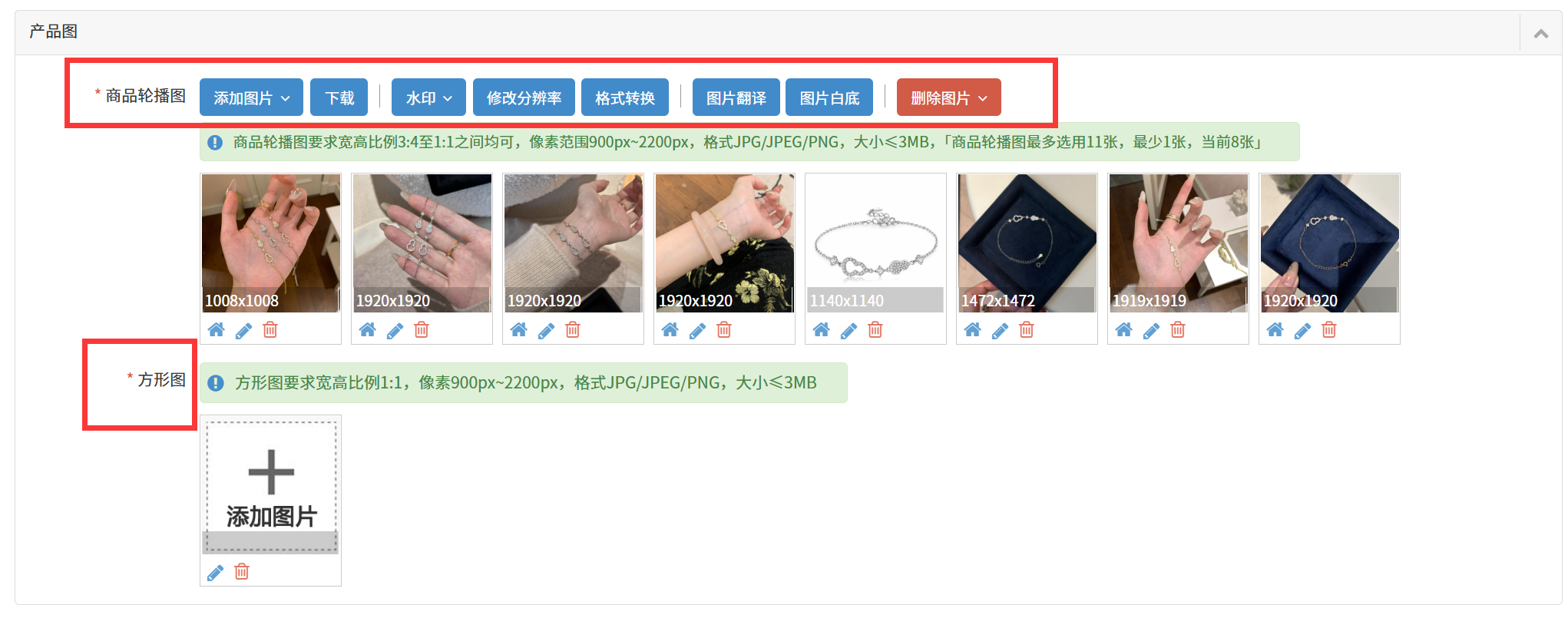
(1)商品轮播图:最多可上传11张图片,平台要求宽高比例3:4至1:1之间均可;
(2)图片处理功能:添加水印、修改分辨率、格式转化、图片翻译、图片白底;
(3)方形图:用于SHEIN平台在外部网站进行商品的营销推广,宽高比例要求1:1,可以引用商品轮播图,也可以通过本地、网络和图片库空间上传图片;
5. 描述:

(1)文字描述:填写产品详情描述信息,可以填写中文,刊登前操作【普通翻译/高级翻译】可直接翻译成平台刊登语言,也可以点击这里的AI描述,自动生成描述内容;
6.变体设置:
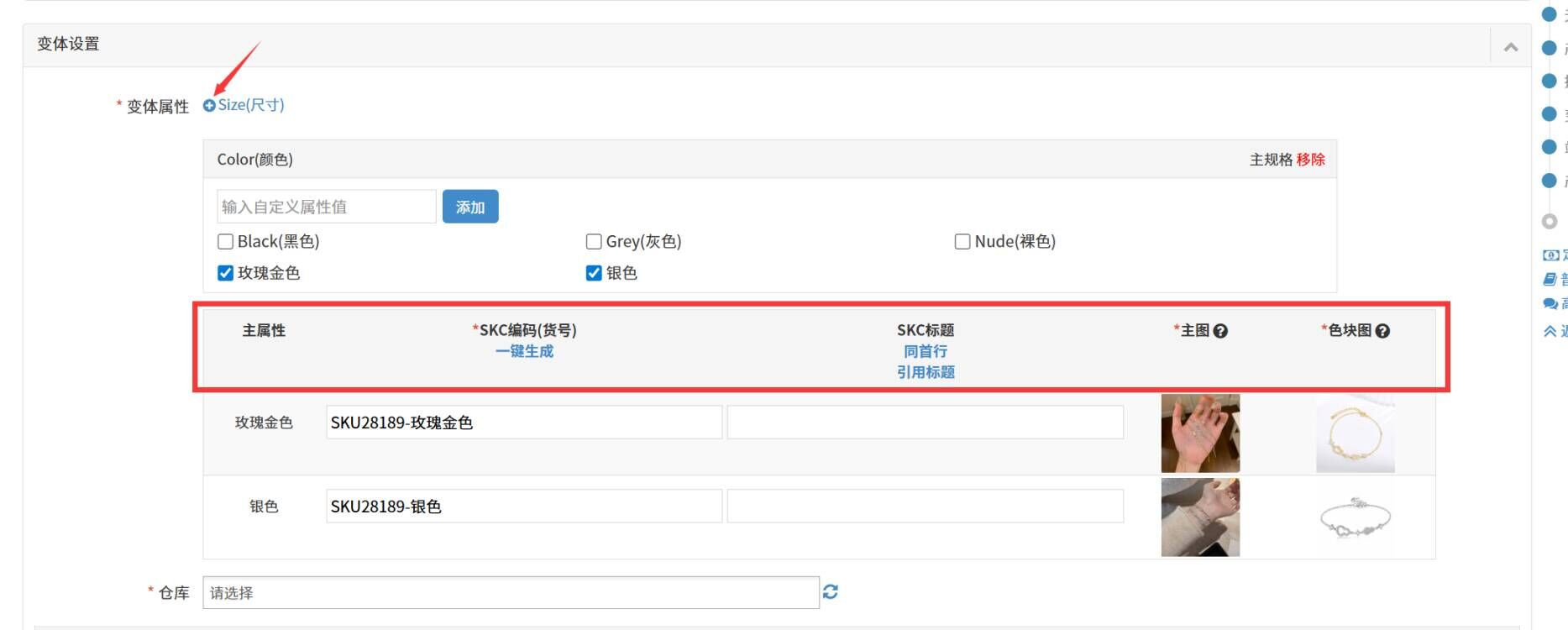
(1)变体属性:点击+号选择变体属性,可以自定义输入属性值添加,(只有主规格属性可以上传图片,图片全部都是主规格属性上的,其他规格属性不支持);
(2)SKC编号:可点击一键生成,以Parentsku+主规格属性一键生成;
(3)SKC标题:填写SKC标题,也可以引用产品填写的标题,注意:每个SKC优先使用SKC标题,当SKC无SKC标题时,则使用SPU标题内容;
(4)主图:最多上传一张,可以引用商品轮播图,也可以通过本地、网络和图片库空间上传图片;
(5)色块图:商品颜色的缩略图,最多上传一张,可以引用商品轮播图,也可以通过本地、网络和图片库空间上传图片,平台要求图片宽高比例1:1,像素80*80px;
(6)仓库:在店铺后台配置好仓库之后,点击同步过来即可;
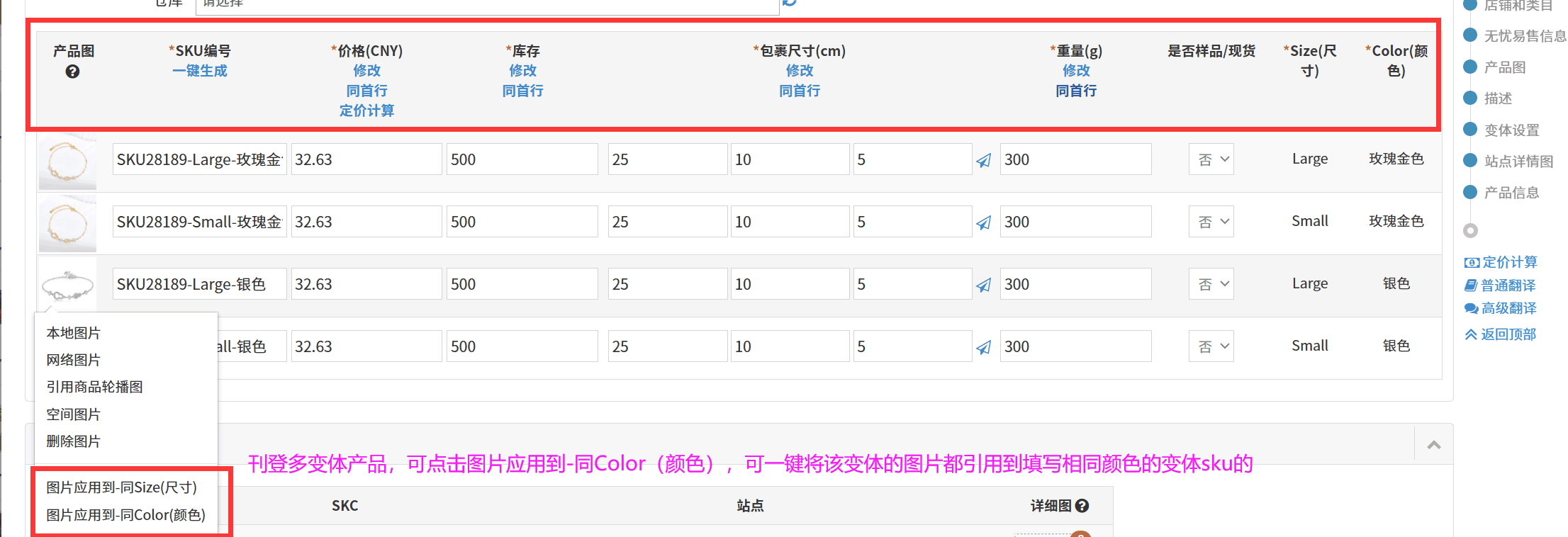
(7)产品图:最多上传一张,可以点击图片应用到同Color(颜色),可一键将该变体的图片都引用到同Color(颜色)的变体sku中的;
(8)价格:填写产品售卖的价格;
(9)库存:设置上架产品的可售卖库存;
(10)包裹尺寸、重量:可以对每个变体设置不同的包裹尺寸和重量;
(11)是否样品/现货:根据产品的实际情况填写即可;
7.站点详情图:
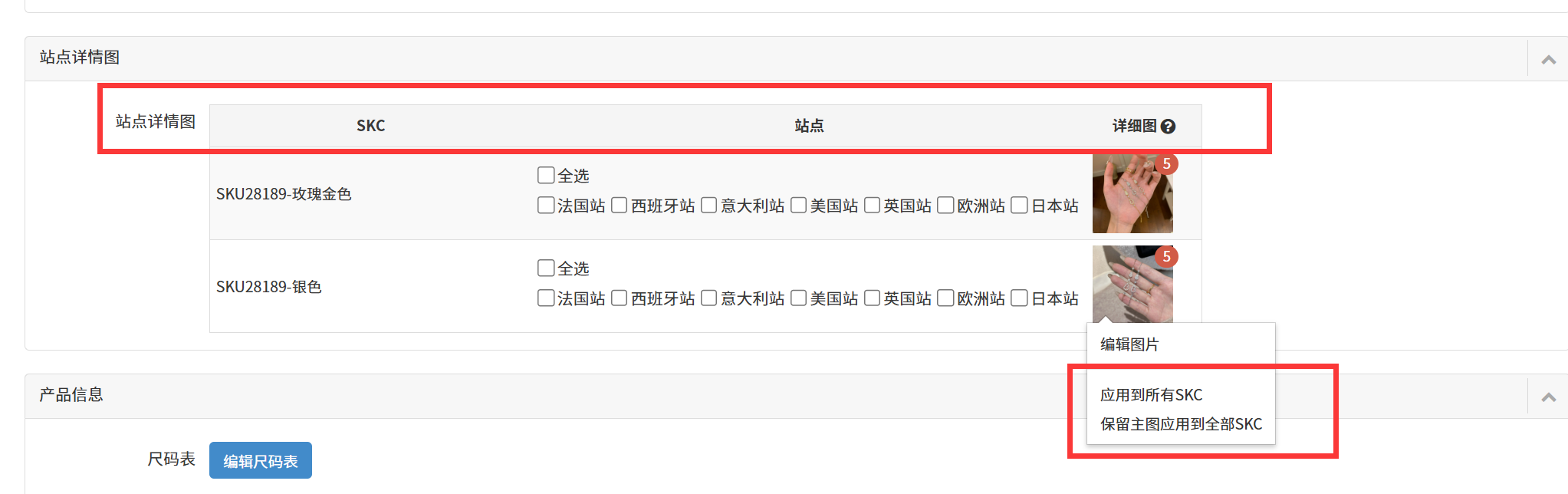
(1)站点详情图:用来补充描述商品的详细尺寸、营销卖点、生产工艺、使用方法等消费者关心的图文信息,非必填;
(2)站点:选择要将SKC详情图发布到的站点;
(3)详细图:要求上传3:4图片,最多可支持10张,可以一键将该SKC图片应用到所有SKC,也可以点击保留主图应用到所有变体,这样主图会固定,附加图片应用到其他变体的;
8.产品信息:

I83V.jpg)
(1)尺码表:可以点击编辑尺码表,填写该变体尺码信息,不同类目尺码表提供的尺寸属性不同;
(2)到货SHEIN仓上架:根据产品的实际情况填写;
(3)检查侵权关键词:在销售-侵权关键词菜单编辑添加侵权词后,会检查标题、描述是否含有侵权词;
(4)引用模板:可以引用刊登模板快速复用同类刊登产品属性信息;
(5)保存:点击保存,则保存当前修改数据,但不做刊登发布;
(6)保存并发布:点击保存并发布,会立刻发布这个产品。