【仓储】到货入库单管理操作文档教程
作用:针对采购入库、退货入库、赠品入库、换货入库和其他入库场景,及时跟踪产品到货,进行可用库存增加,管理本地库存。
无忧易售ERP支持采购入库单与手动创建入库单:
采购入库:根据对应的采购单生成到货入库单,会存在采购在途库存,流程流转完成增加可用库存;
手动创建入库单:手动创建到货入库单,流程流转完成增加可用库存。
采购入库流程:
操作流程:

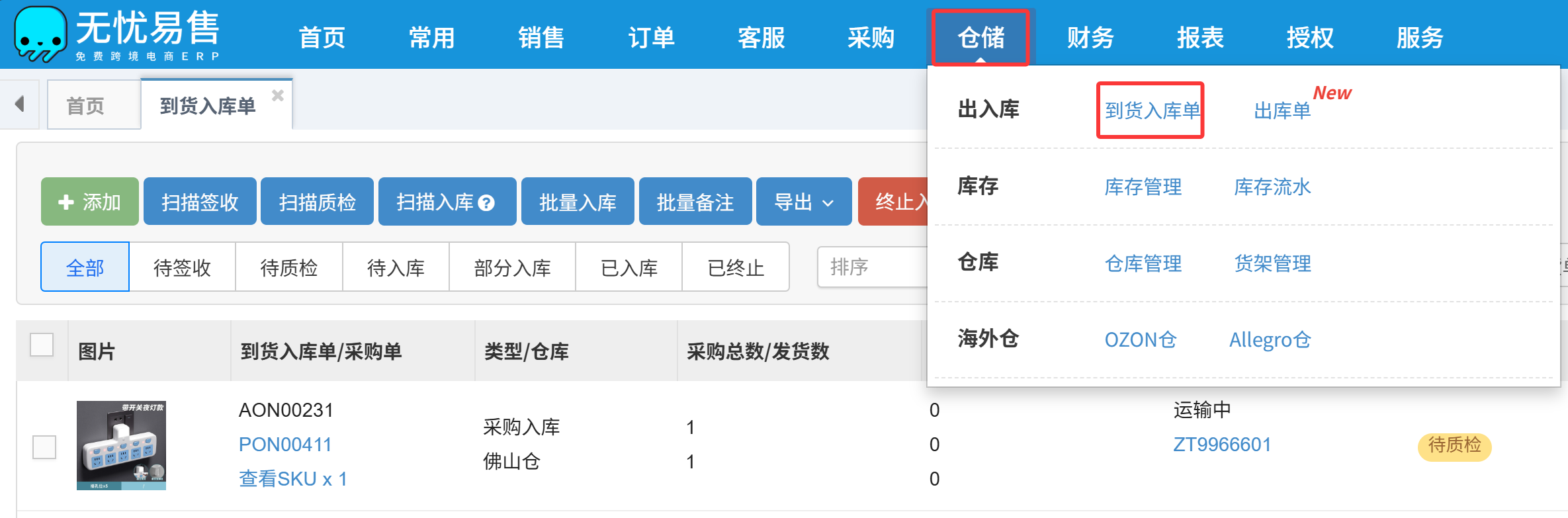
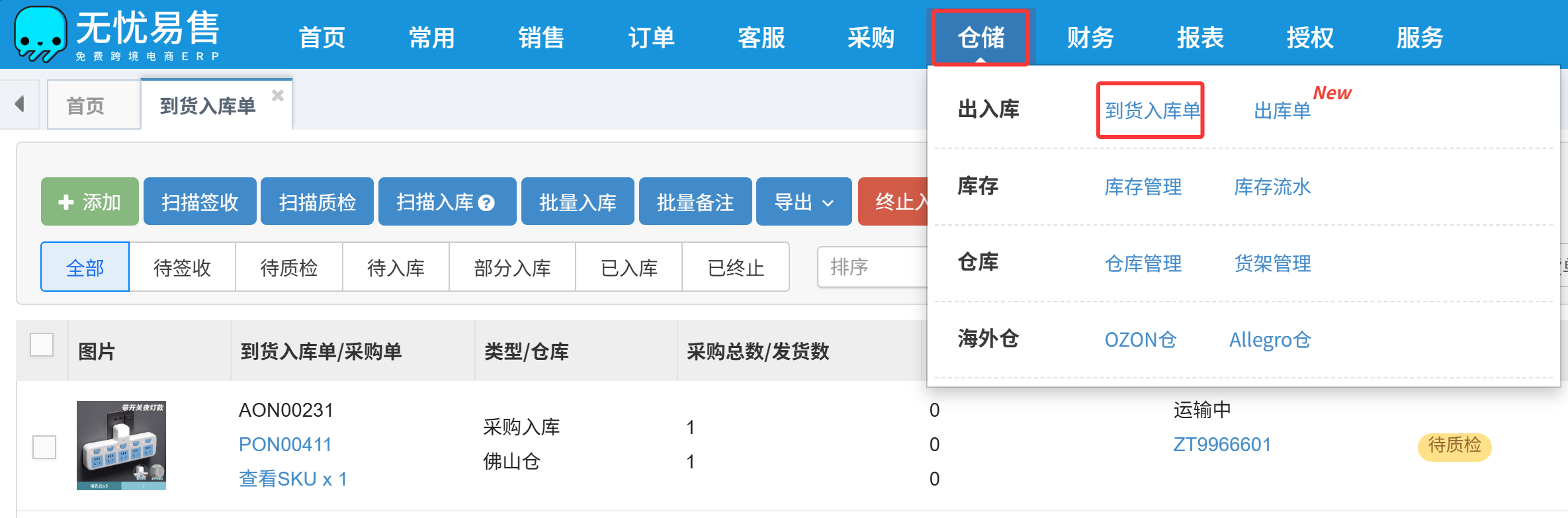
第一步:进入到货入库单管理页(路径:无忧易售ERP-仓储-到货入库单)
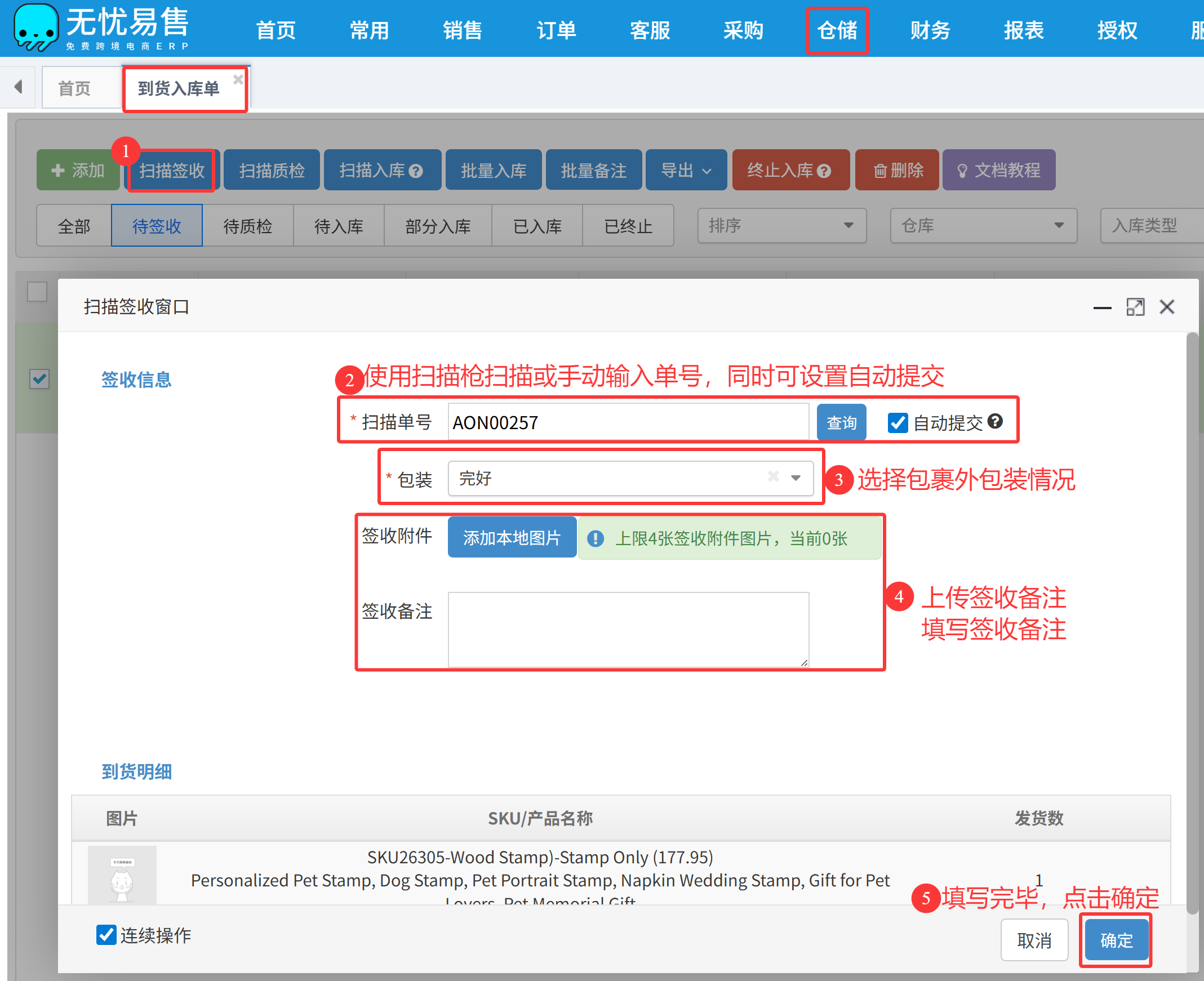
第二步:填写签收相关信息,完善信息后操作【确定】即可完成商品签收
(注意:带*的属性参数为必填项,必须填写)
1、勾选自动提交:点击【扫描签收】,填入扫描单号点击【查询】时,将会自动提交确认;
2、左下角勾选连续操作:确定提交时不会关闭窗口,可继续对后续其他包裹进行相应操作。
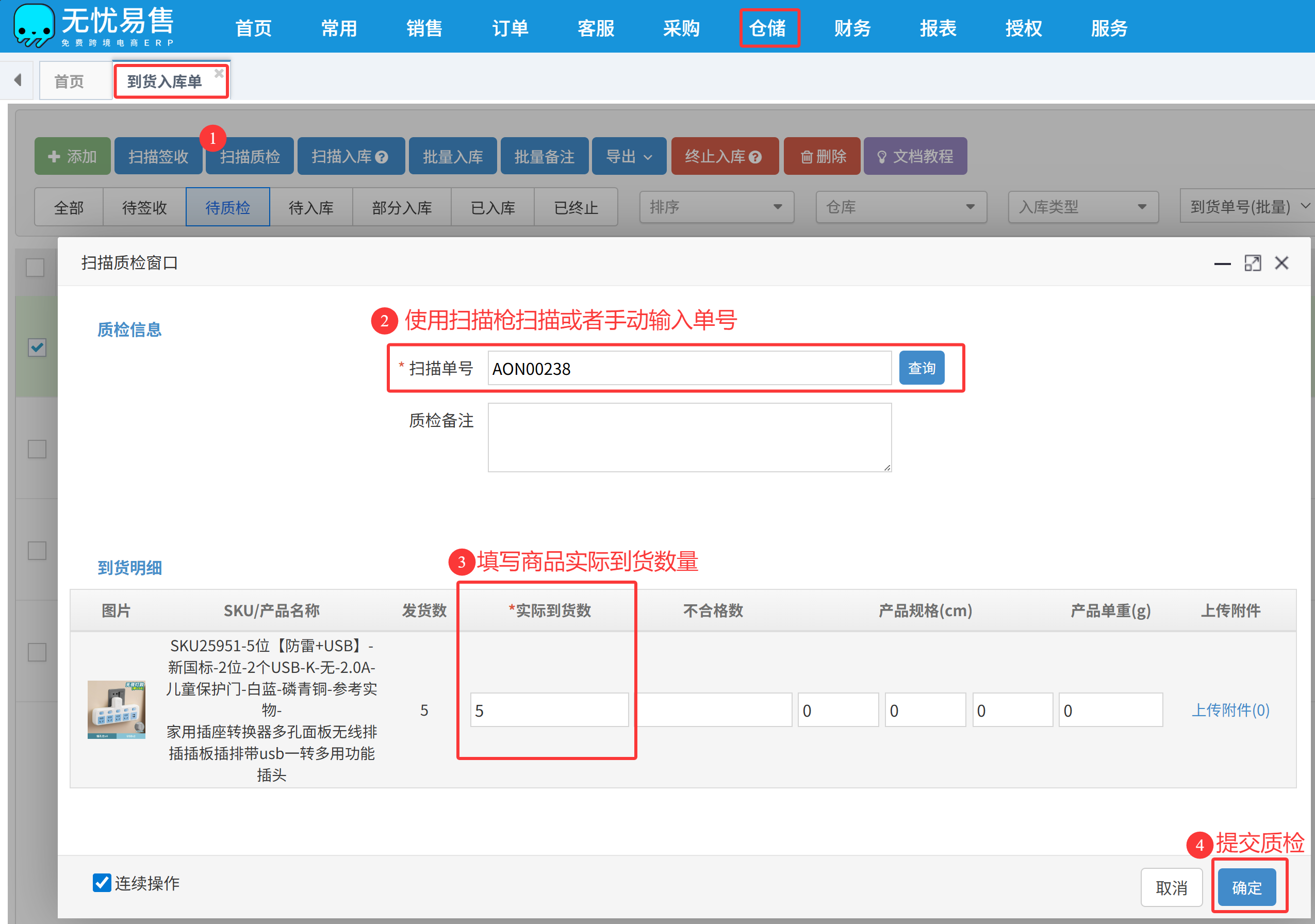
第三步:商品质检
(1)不合格数:若发现商品有异常,质量不合格情况,则填写对应商品数量。
(2)产品规格:可根据实际产品填写产品规格,填写后会自动同步更新到产品库对应的产品。
(3)上传附件:不合格的商品,可上传4张图片说明。
(4)对于待入库状态支持重新质检。
第四步:商品入库
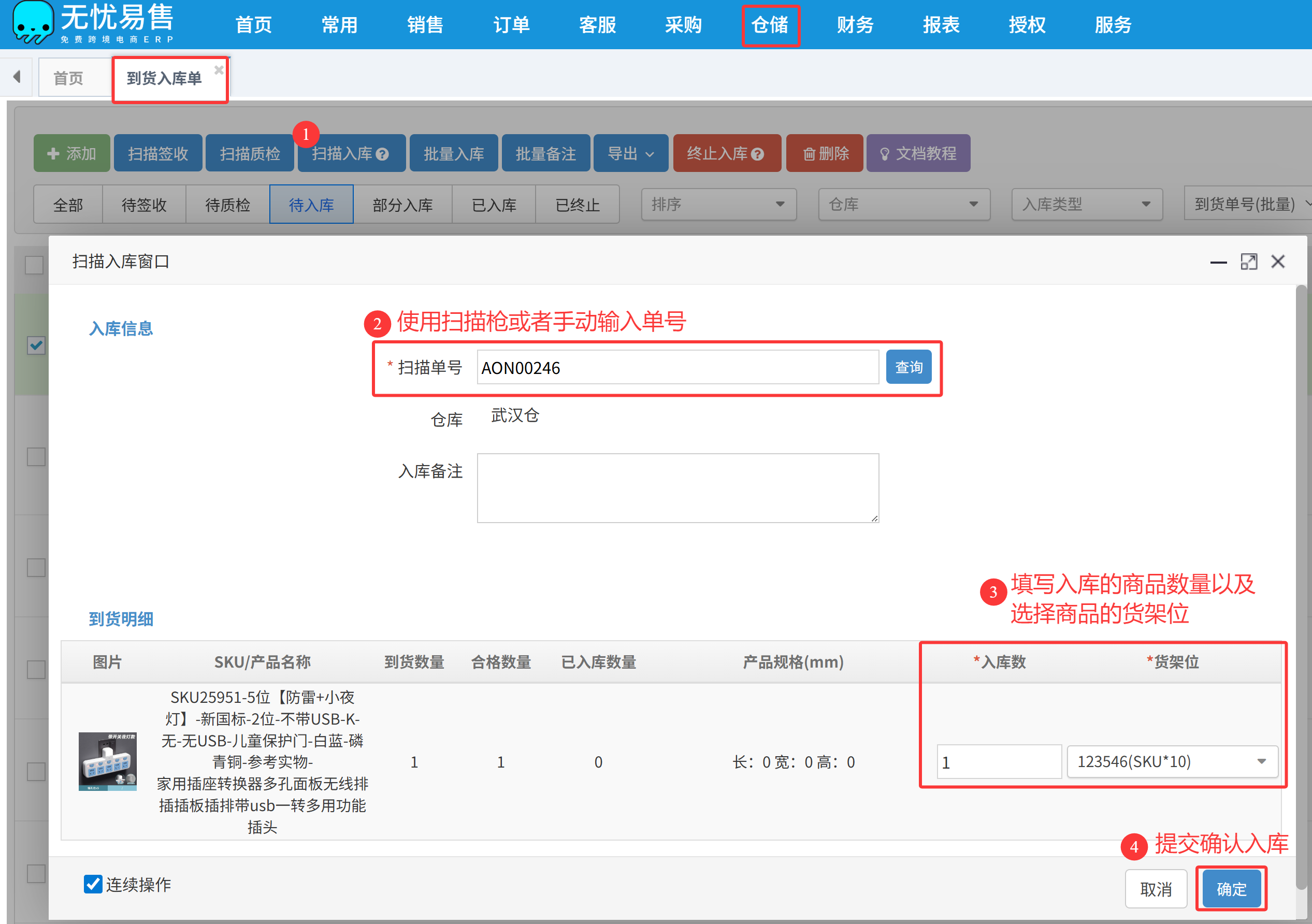
(1)若对应SKU入库总数少于到货数量,状态变为部分入库,可多次入库,到货单关联SKU的入库总数都等于到货数量,状态才会变为已入库。
手动创建入库单流程:
第一步:进入到货单管理页(路径:无忧易售ERP-仓储-到货入库单)
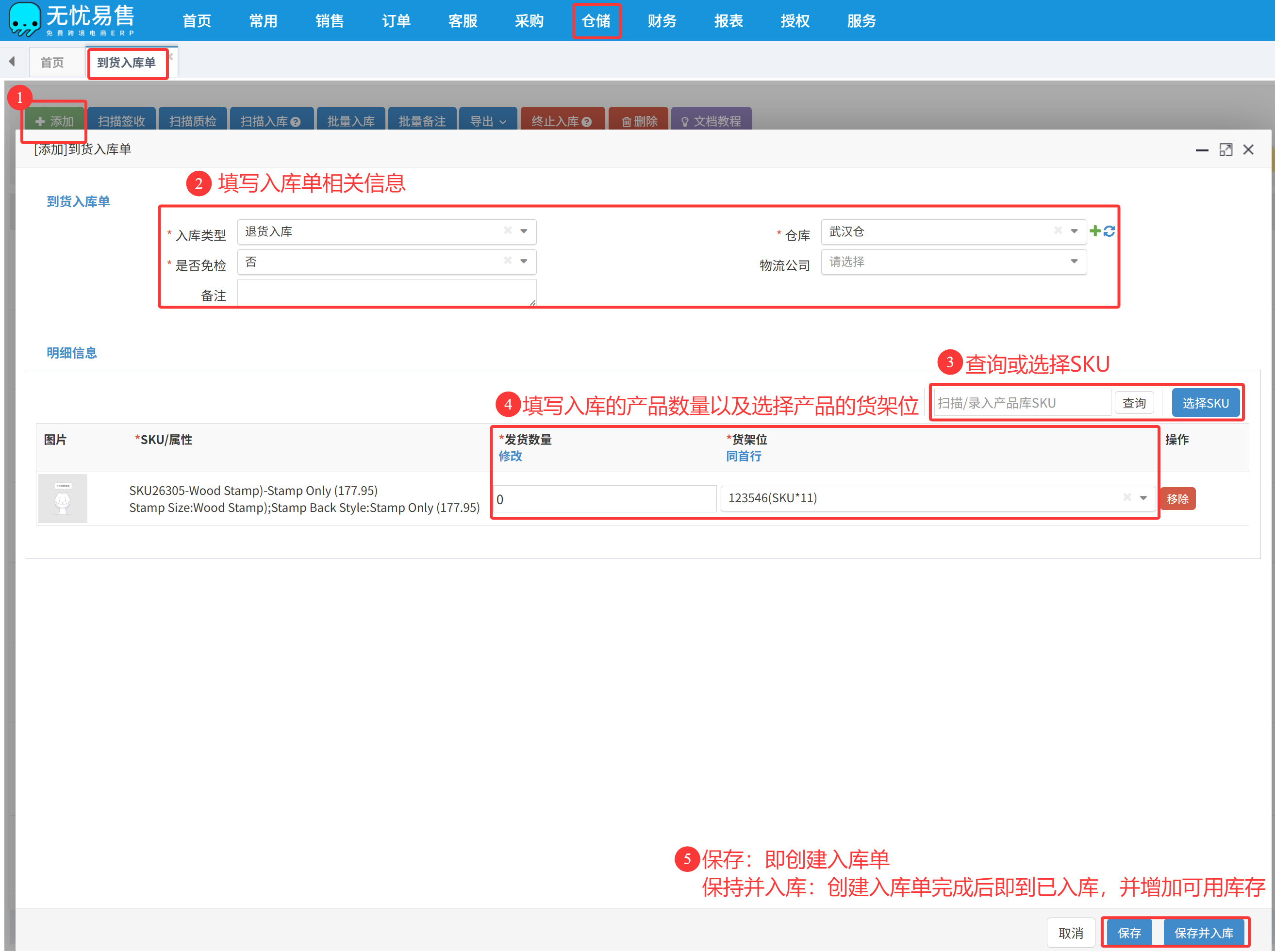
第二步:填写入库单相关信息,完善信息后操作【保存】/【保存并出库】即可完成入库单的创建
1、入库类型:支持创建采购入库、退货入库、赠品入库、换货入库和其他入库类型的入库单;
2、是否免检:若免检,商品签收后无需质检即可入库。
3、货架位:将会根据该SKU在仓库中上一次所选择的货架位进行自动填充,若该SKU在该仓库中没有出库记录,则将自动填充优先级最高的货架位;
4、当点击【保存】时,后续流程与采购入库流程一致;
操作按钮介绍:
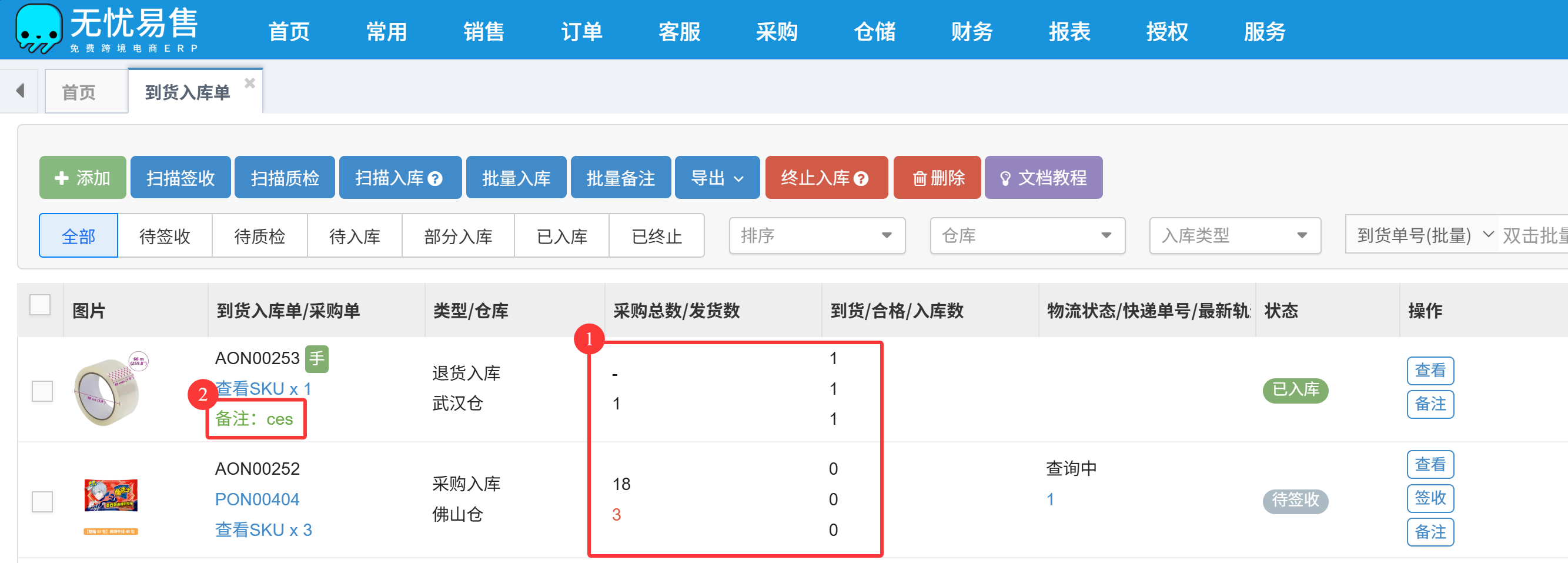
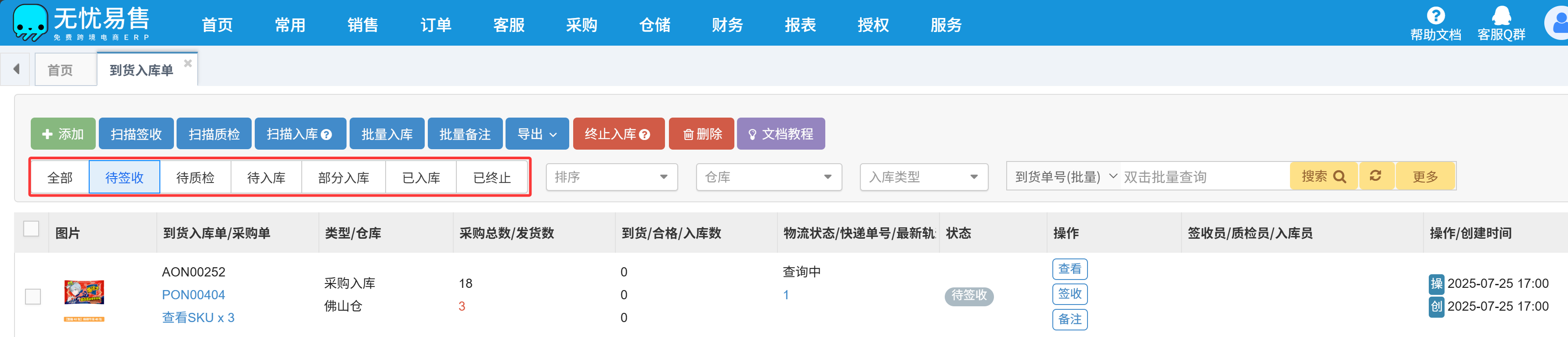
1、【添加】:手动创建到货入库单。
2、签收/质检/入库入口有三种:
(2.1)点击操作栏按钮操作。
(2.2)不勾选直接点击全局按钮“扫描签收/扫描质检/扫描入库”操作。
(2.3)勾选后点击全局按钮“扫描签收/扫描质检/扫描入库”操作。【扫描入库】:对于部分入库状态的可继续操作入库。
3、【批量入库】:可批量对待入库、部分入库状态到货单进行入库操作;
4、【批量备注】:可批量对到货单进行备注说明;
5、【终止入库】:待签收、待质检、待入库、部分入库的状态才能终止入库;对于部分入库状态,操作后会舍弃未入库数量,强制到货单变为已入库。
6、【删除】:可对终止状态的到货单进行删除操作;
7、【状态筛选】:可根据状态进行筛选查询对应的到货入单;
字段介绍:
1、【到货/合格/入库数】:若入库数小于采购总数,合格数少于到货数,数量会以红色字体显示;
2、展示备注信息;
3、【状态】:分别有待签收、待质检、待入库、部分入库、已入库、已终止。